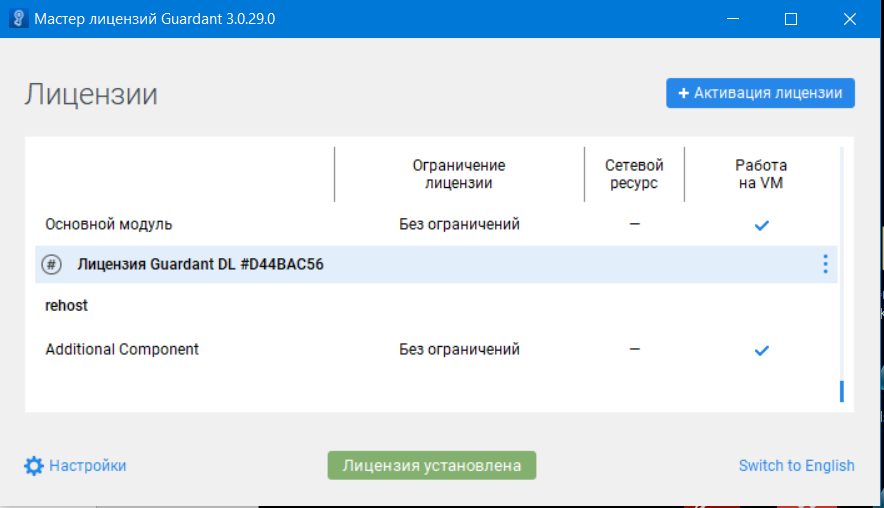
Как сделать перенос в оффлайн режиме
Зачем это нужно?
В ситуациях, когда на машине нет прямого доступа в интернет, но нужно использовать программный ключ, можно использовать функциональность оффлайн активации, в том числе и для файла переноса.
Какая настройка для этого нужна?
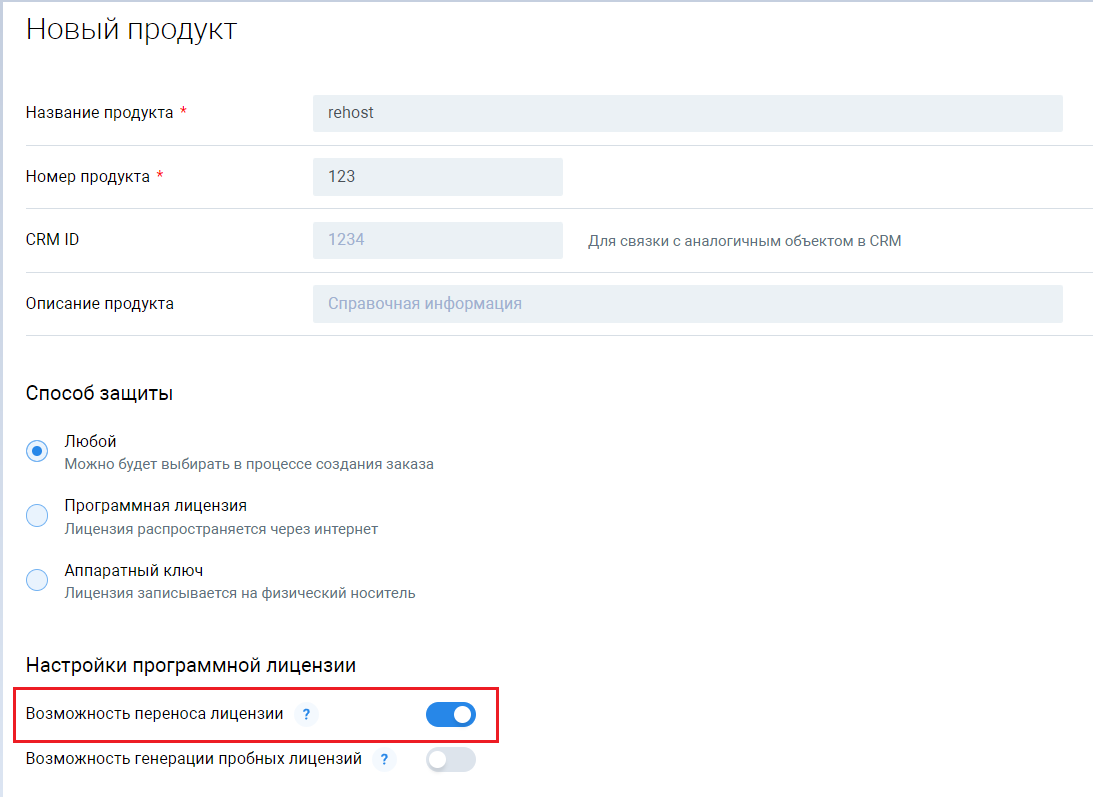
Чтобы лицензия была переносимой, нужно включить опцию переноса на уровне Продукта
Далее создать Заказ с этим Продуктом
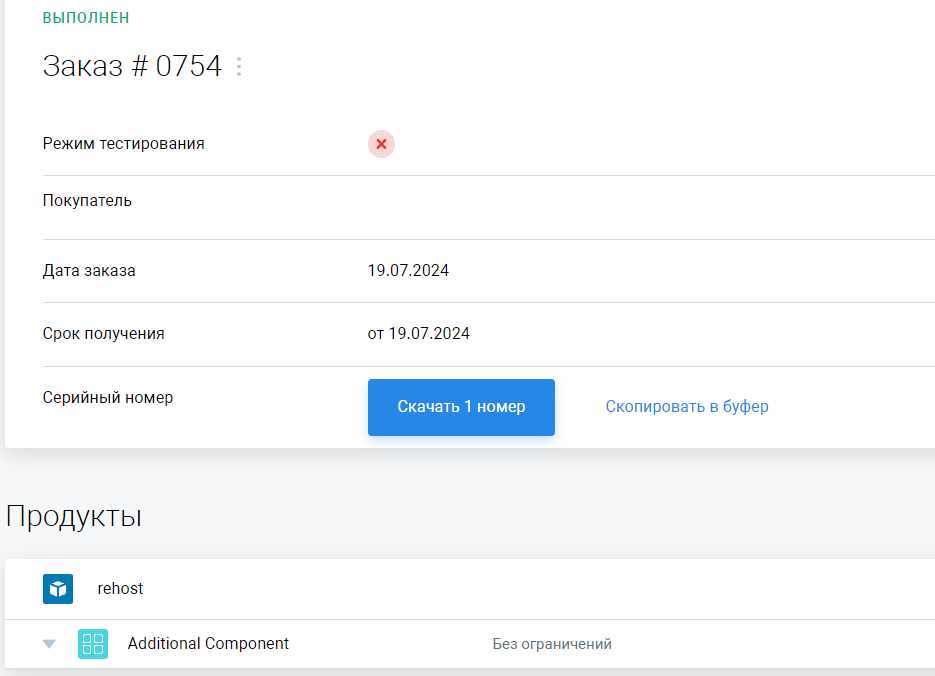
Как сделать перенос в оффлайн режиме?
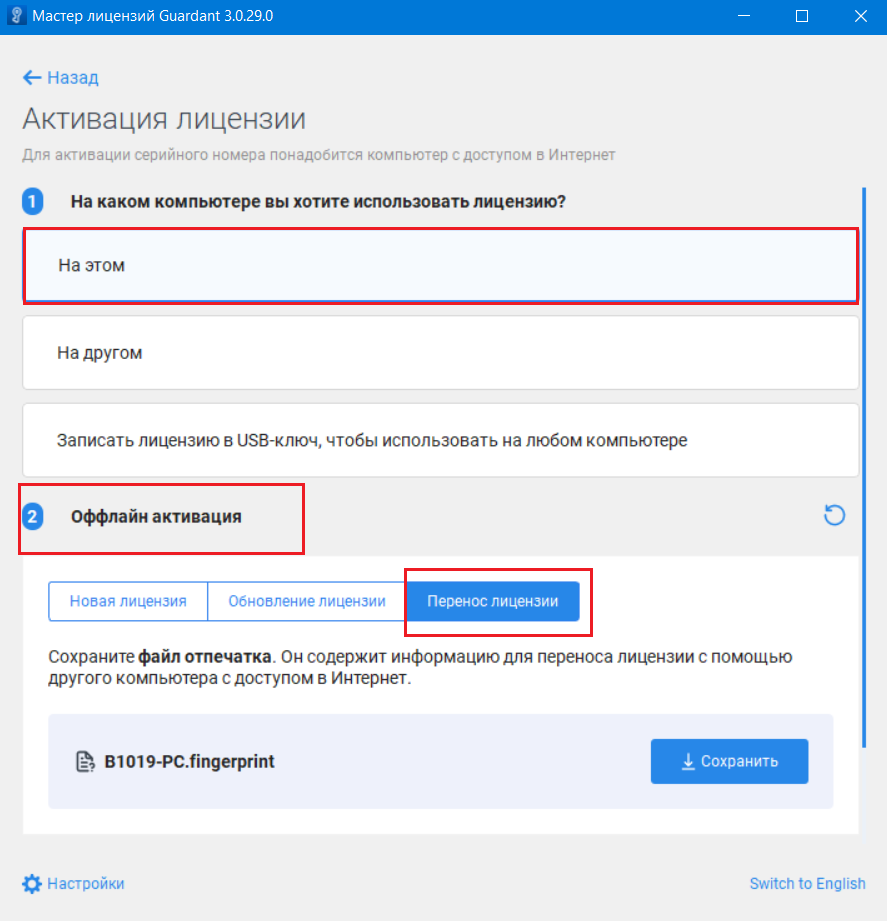
На машине, куда нужно сделать перенос, зайти в Мастер Лицензий Guardant, выбрать
Активация лицензии -> На Этом компьютере -> Оффлайн активация -> Перенос лицензии
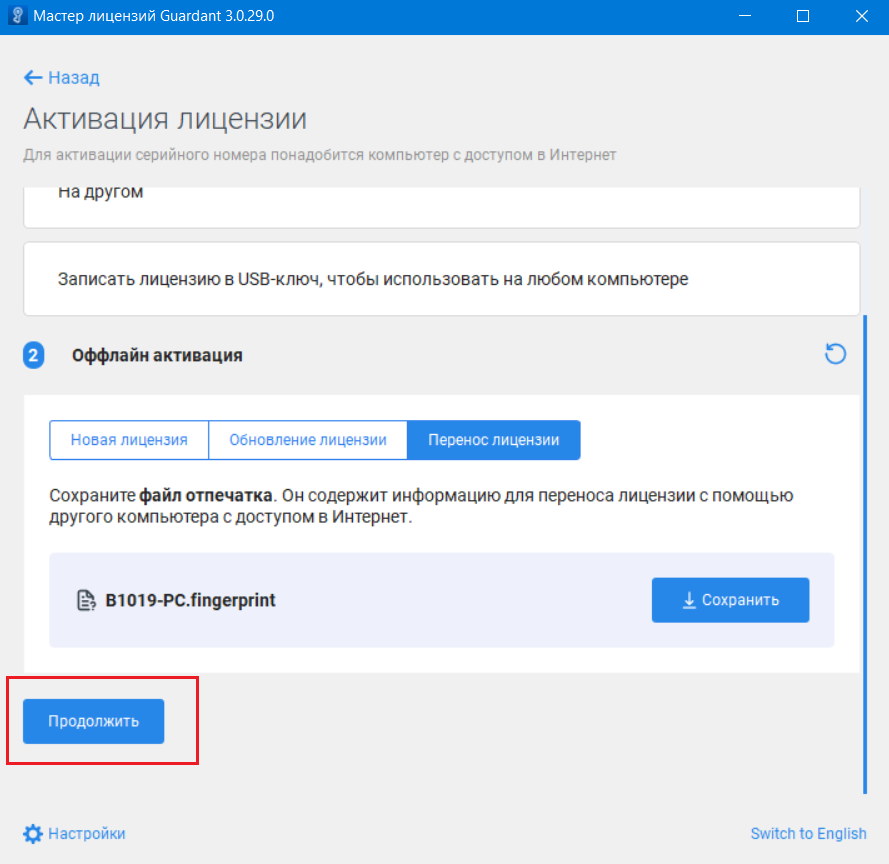
Сохранить файл отпечатка B1019-PC.fingerprint (где B1019-PC - имя машины). Этот файл содержит информацию для переноса лицензии с помощью другого компьютера с доступом в интернет
На машине с интернетом активировать серийный номер через Мастер Лицензий Guardant
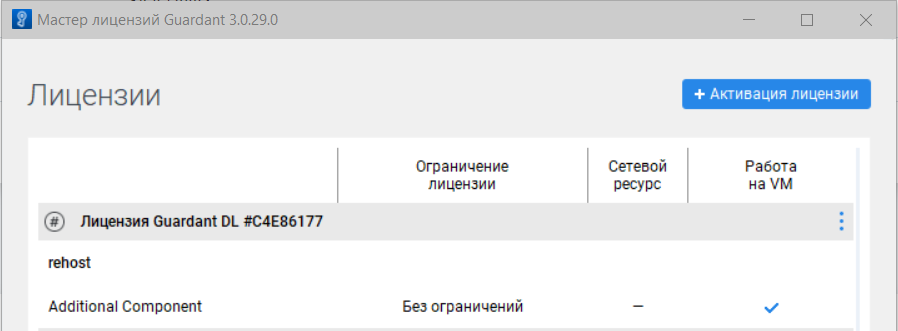
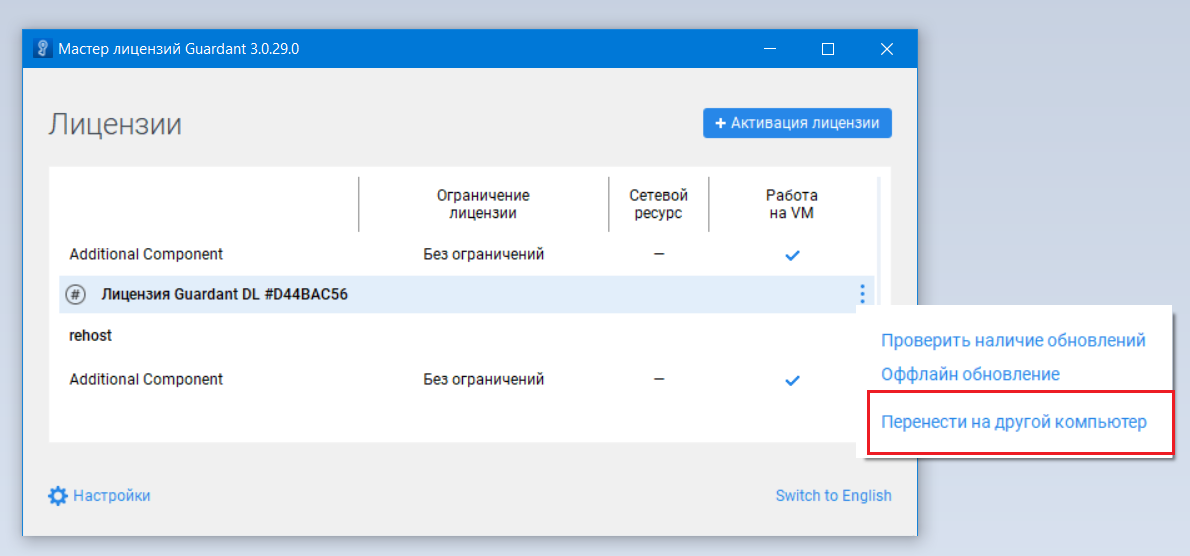
Далее, из контекстного меню напротив нужного ключа выбрать "Перенести на другой компьютер", чтобы получить файл переноса DL_D44BAC56.rehost (где D44BAC56 - ID ключа)
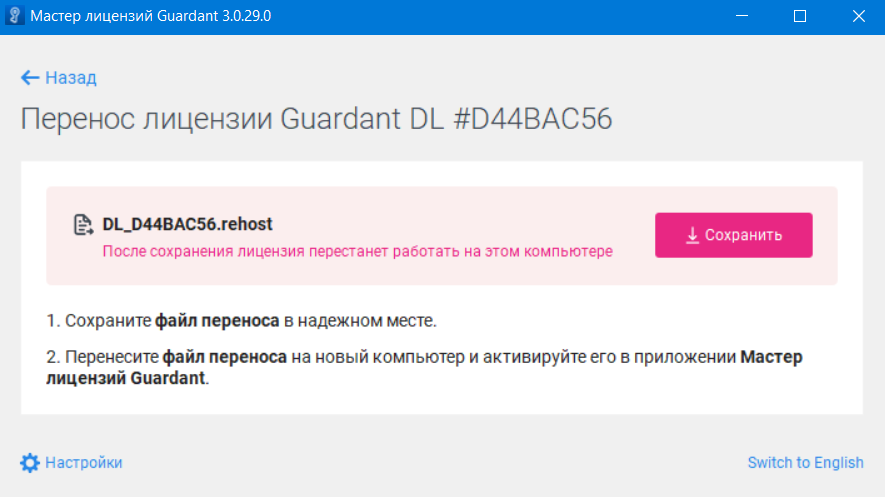
Далее выбрать:
Активация лицензии -> На другом ПК
Выбрать файл переноса DL_D44BAC56.rehost и файл отпечатка B1019-PC.fingerprint одновременно
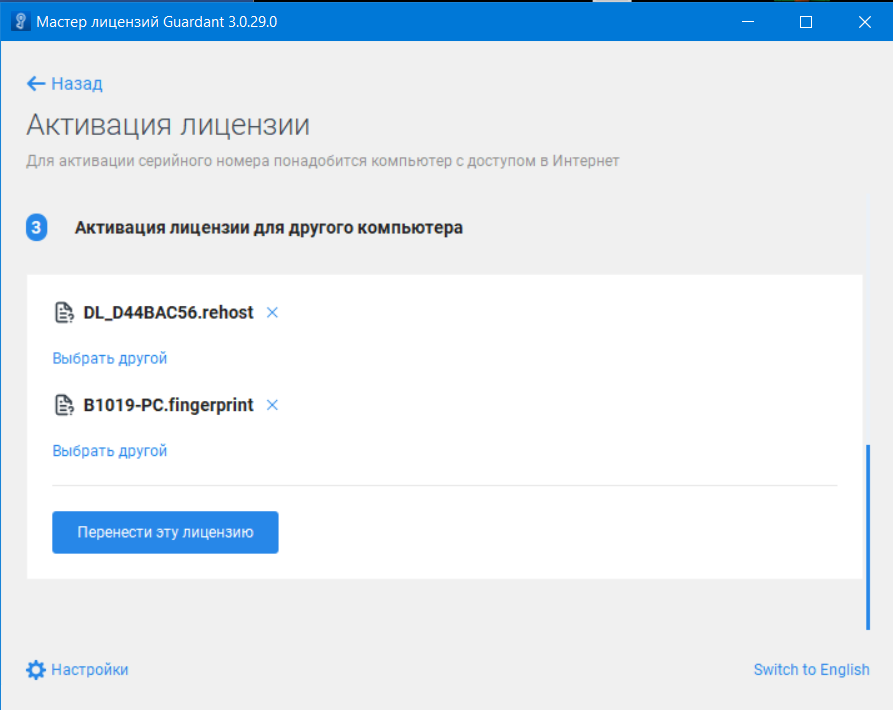
Нажать «Перенести эту лицензию», получить файл для оффлайн переноса B1019-PC-DL_D44BAC56.rehost.license и перенести его на нужный ПК
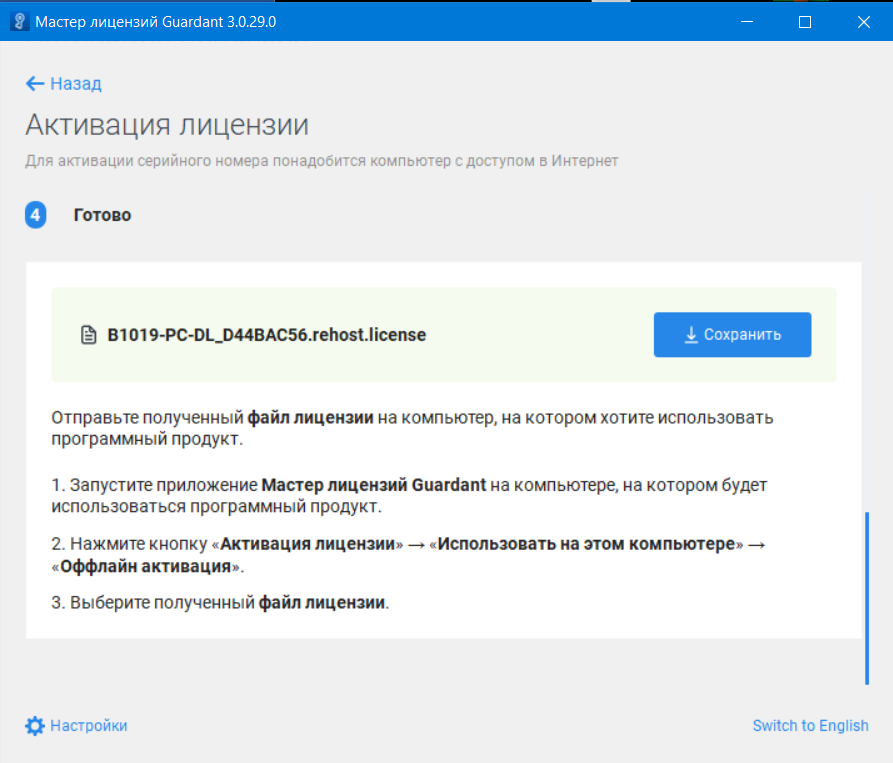
Далее выбрать Активация лицензии -> На этом ПК -> Оффлайн активация -> Перенос лицензии
Нажать «Продолжить»
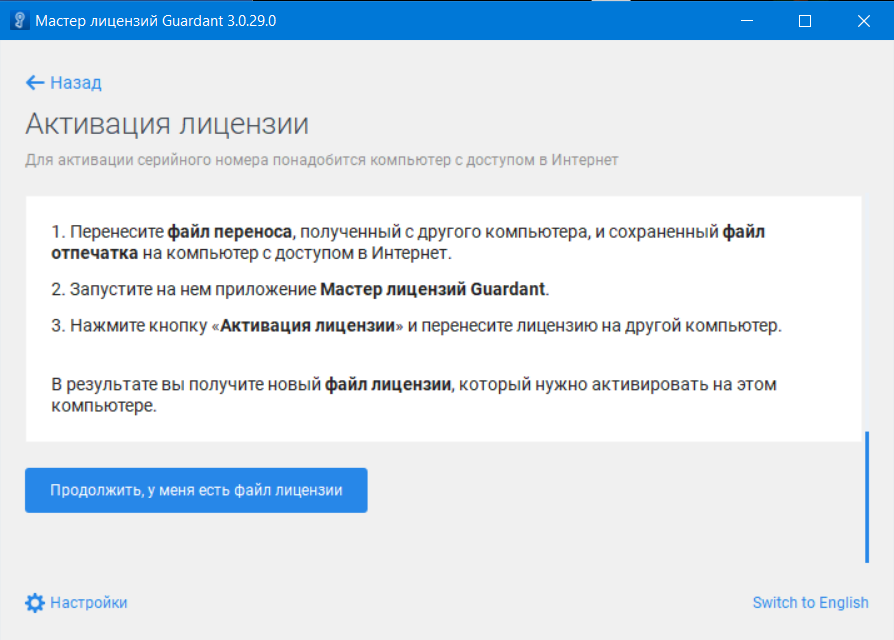
Далее выбрать «Продолжить, у меня есть файл лицензии»
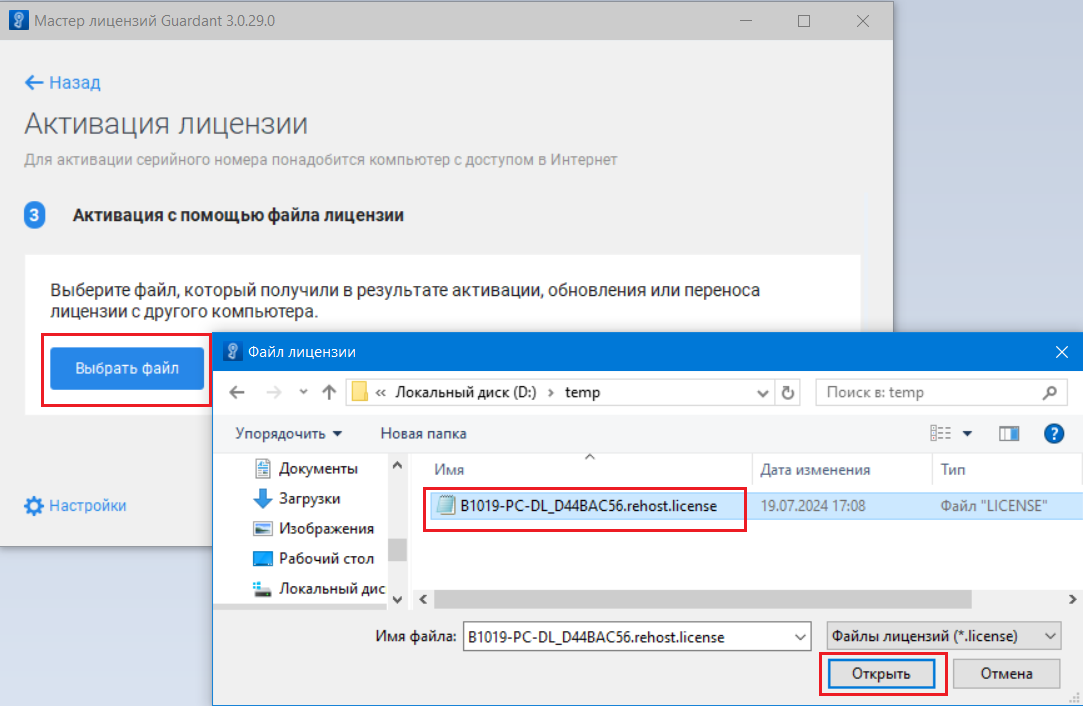
И выбрать файл, который получили на другой машине B1019-PC-DL_D44BAC56.rehost.license -> В нижней части окна Мастера лицензий появится сообщение Лицензия установлена