Общая информация
Сессия – процесс использования компонента сетевой лицензии для работы защищенного приложения.
В интерфейсе Guardant Control Center (далее – GCC) отображается информация обо всех сессиях, создаваемых защищенными приложениями.
Информация о сессии
Вся информация о сессии представлена в виде набора следующих параметров:
| Параметр сессии | Описание |
|---|---|
Сессия | ID сессии, дата и время начала сессии |
Ключ | Тип (аппаратный или программный) и ID сетевого ключа, компонент которого используется защищенным приложением |
Продукт | Название и ID продукта, компонент которого используется защищенным приложением |
Компонент | Название и ID компонента, используемого защищенным приложением |
Процесс | Название и ID процесса на компьютере, соответствующего работе защищенного приложения |
Пользователь | Имя пользователя и имя компьютера, инициировавших сессию |
Просмотр информации о сессиях
Чтобы посмотреть информацию о сессиях:
- В адресной строке браузера введите http://[IP-адрес или имя сервера GCC]:3189.
- В интерфейсе GCC перейдите на экран Сессии.
- Выберите тип поиска сессий: расширенный или простой.
- Заполните необходимые поля для поиска.
Необходимые сессии с информацией по каждой из них появятся внизу поля с фильтрами.
Для работы с удаленным сервером GCC необходимо перейти на его веб-интерфейс, введя в адресной строке браузера его IP-адрес/имя и указав порт 3189.
Дополнительно локальный сервер GCC может предоставлять информацию о лицензиях, расположенных на удаленных серверах GCC.
Для этого:
- Зайдите в раздел Настройки Guardant Control Center.
- Введите пароль для доступа к настройкам. По умолчанию пароль – admin.
- В списке Настройки выберите Поиск сетевых лицензий.
- Установите переключатель рядом с полем Сетевые лицензии с других серверов в локальной сети в активное состояние
 .
. - Нажмите на кнопку Применить.
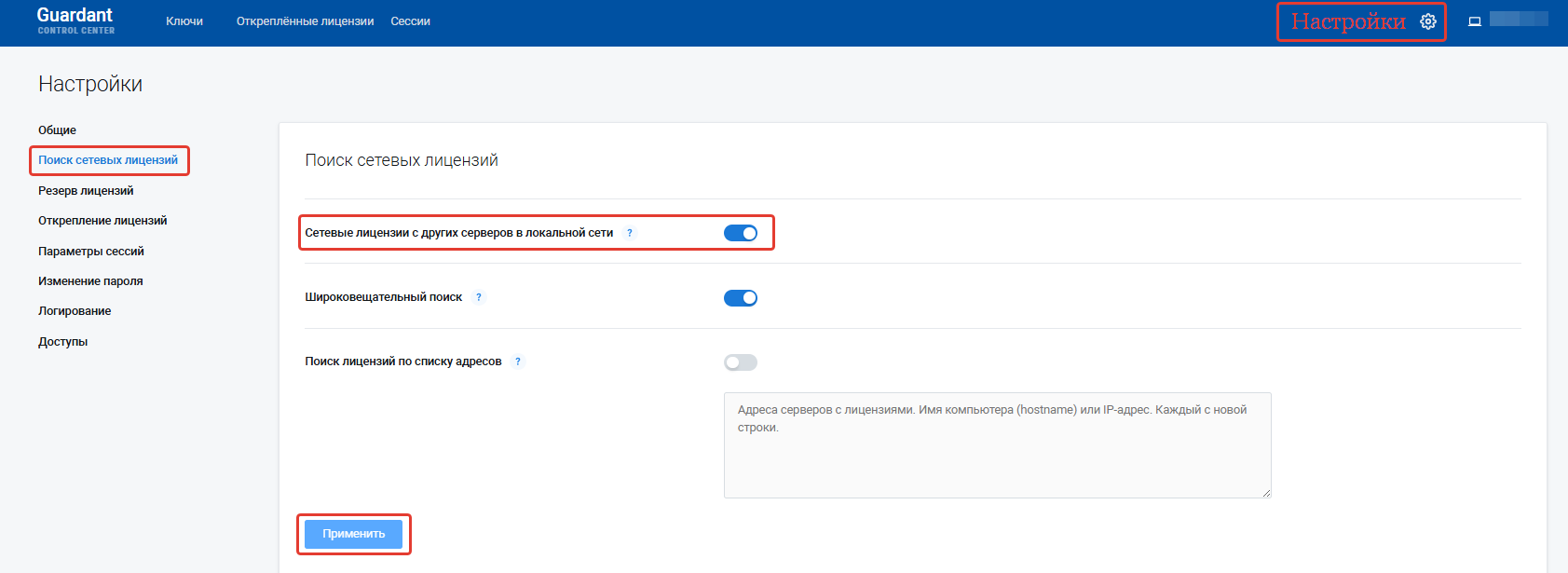
- Перейдите на вкладку Ключи.
- Откройте раскрывающийся список у нужной лицензии или выберите ее, дважды на нее нажав.
Поиск сессий
Для поиска нужных сессий можно использовать простой поиск или расширенный поиск.
Простой поиск выполняется по следующим параметрам:
- IP-адрес или имя компьютера, инициировавшего сессию;
- ID сессии.
Расширенный поиск выполняется по следующим параметрам:
- IP-адрес или имя компьютера, инициировавшего сессию;
- ID сессии;
- дата создания сессии;
- имя пользователя, инициировавшего сессии;
- ID ключа;
- название продукта;
- название компонента.
По умолчанию в интерфейсе GCC на вкладке Сессии выбран расширенный поиск. Чтобы использовать простой поиск, на вкладке Сессии, в поисковой строке Сессия нажмите на синюю ссылку Простой поиск.
Алгоритм поиска нужных сессий:
- В шапке сервера GCC выберите вкладку Сессии.
- Выберите тип поиска: расширенный или простой.
- Заполните необходимые поля для поиска.
Необходимые сессии с информацией по каждой из них появятся внизу поля с фильтрами.
Завершение сессий
Чтобы завершить сессию:
- На странице Сессии найдите необходимую сессию.
- Напротив нужной сессии нажмите на значок
 .
. - Нажмите на Завершить сеанс.
- В открывшемся вверху окне Необходима авторизация введите пароль авторизации в GCC.
- Нажмите на кнопку Войти.
После выполнения всех действий приложение еще продолжит работать в фоновом режиме некоторое время. Когда приложение обратится в очередной раз к лицензии и не обнаружит ее, оно выведет окно с выбором дальнейших действий – Повтор или Отмена.
Если для защиты приложения использовалось Guardant Protection Studio
При выборе Отмена приложение завершит свою работу. Данные при этом не сохранятся.
При выборе Повтор приложение будет пытаться открыть новую сессию (с новым ID), чтобы продолжить работу с сетевой лицензией. Данные при этом сохраняются.
Если для защиты использовалось Guardant Licensing API
Разработчик приложения самостоятельно определяет поведение приложения при принудительном завершении сессии.
